Warehousing Web

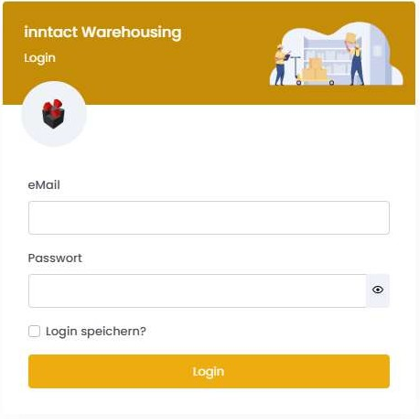
• Öffnen Sie inntact Warehousing in Ihrem Internetbrowser
• Melden Sie sich mit Ihren Zugangsdaten an


PDF Upload
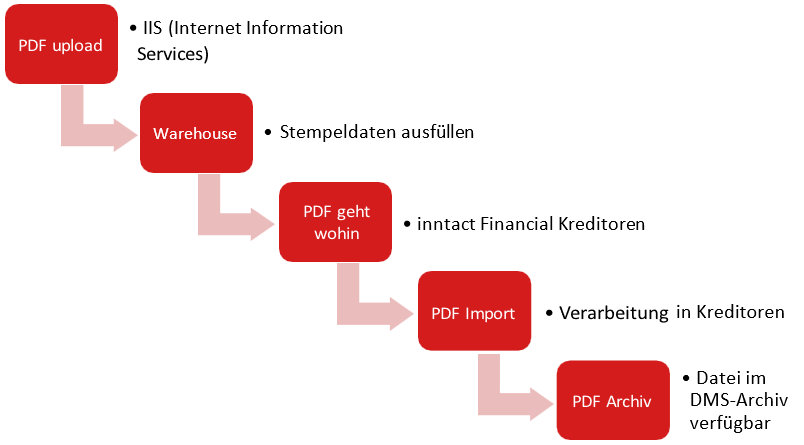
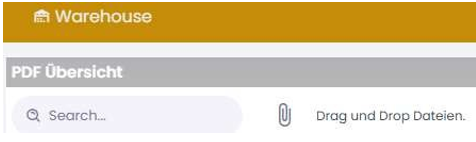
• Beim IIS (Internet Information Server) wird ein Pfad eingerichtet
• PDFs werden in dieses Verzeichnis kopiert
• Alle PDFs, welche sich in diesem Verzeichnis befinden, sind ersichtlich
• Der Benutzer kann die Dateien auch direkt per Drag und Drop hochladen
Warehouse
• Stempel ausfüllen/hinzufügen
PDF geht wohin?  Transfer → Kreditoren (Button)
• PDF wird in den Upload-Pfad verschoben
• Pfad wird unter Financial – Optionen – Kreditoren – Kreditoren Import – PDF Quelle definiert
 Beispiel-Upload-Pfad, der unten gezeigt wird
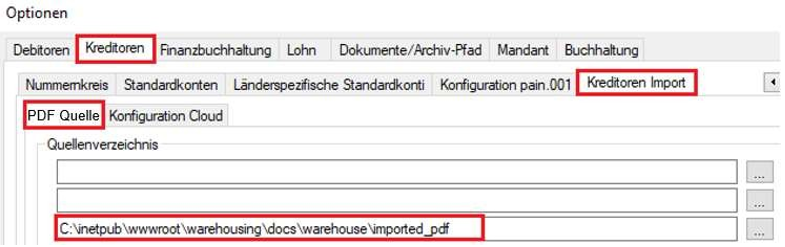
• PDF ist jetzt in der Kreditorenbuchhaltung unter PDF verfügbar
Kreditoren PDF
• PDFs aus Warehouse sind via Quell-Pfad vefügbar
• PDF wird gelesen, ergänzt und gespeichert
E-Archiv
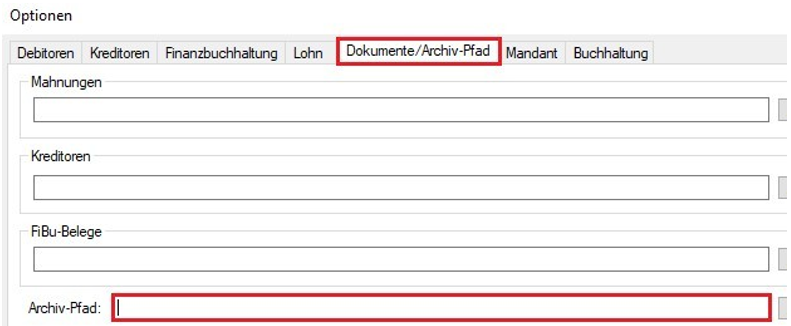
• Transfer Kreditoren → FiBu wird das PDF in den Archiv_Pfad kopiert
• Archiv-Pfad wird unter Financial – Optionen – Dokumente – Archiv-Pfad definiert
• Bitte beachten Sie, dass das E-Archiv eine lizenzierte Funktion ist. Nur dann wird der Archivpfad angezeigt.

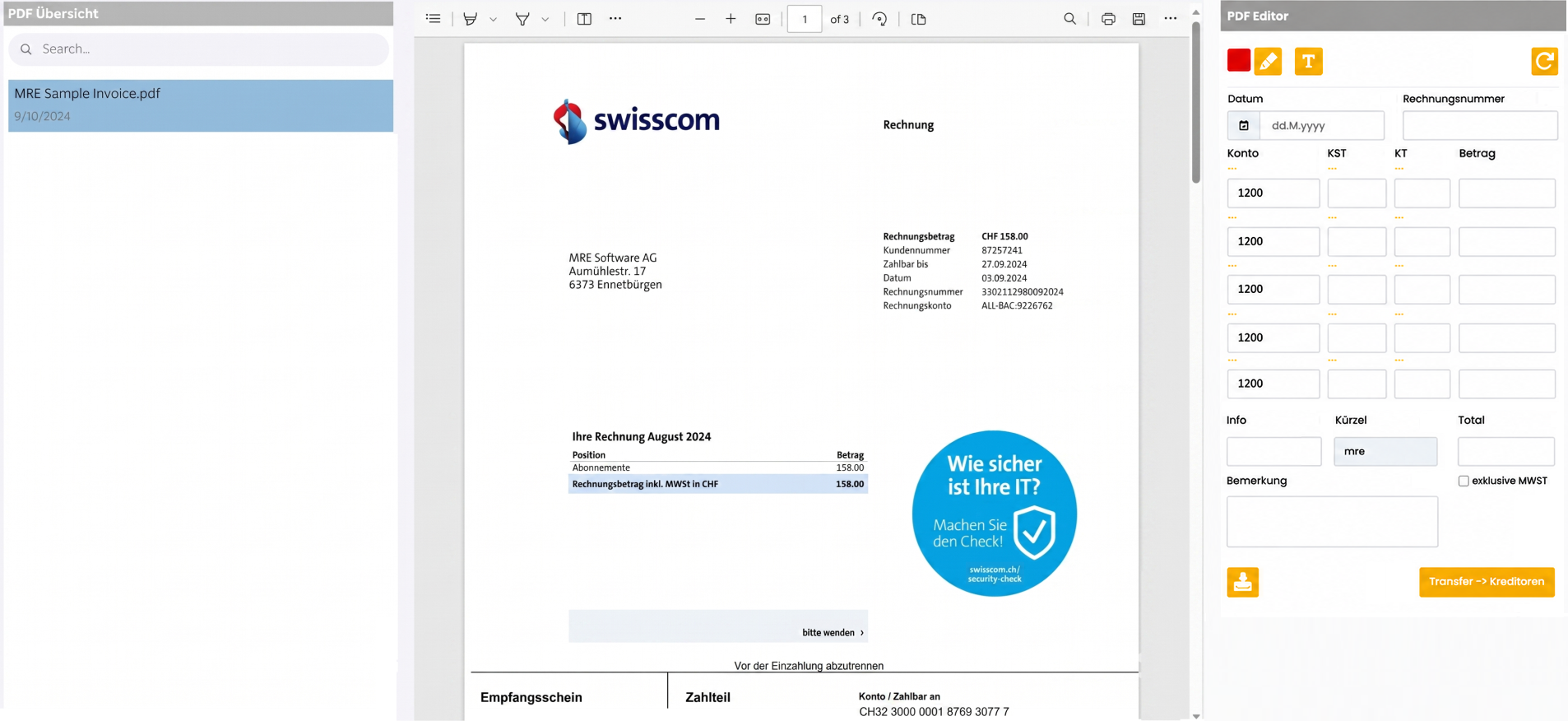
• Links: PDF Übersicht (alles was im IIS Pfad abgelegt wurde)
• Mitte: PDF Seitenansicht
• Rechts: PDF Editor (Stempel)
I. STEP - 1
PDF Übersicht → Lieferantenrechnung auswählen → PDF-Ansicht
II. STEP - 2
PDF via Funktionen mit Notizen bzw. Markierungen ergänzen

1. Hervorheben mit einem Leuchtstift
2. Zeichen Funktion
3. Text hinzufügen
4. Speicherung dieser Info erfolgt via speichern (Symbol rechts)
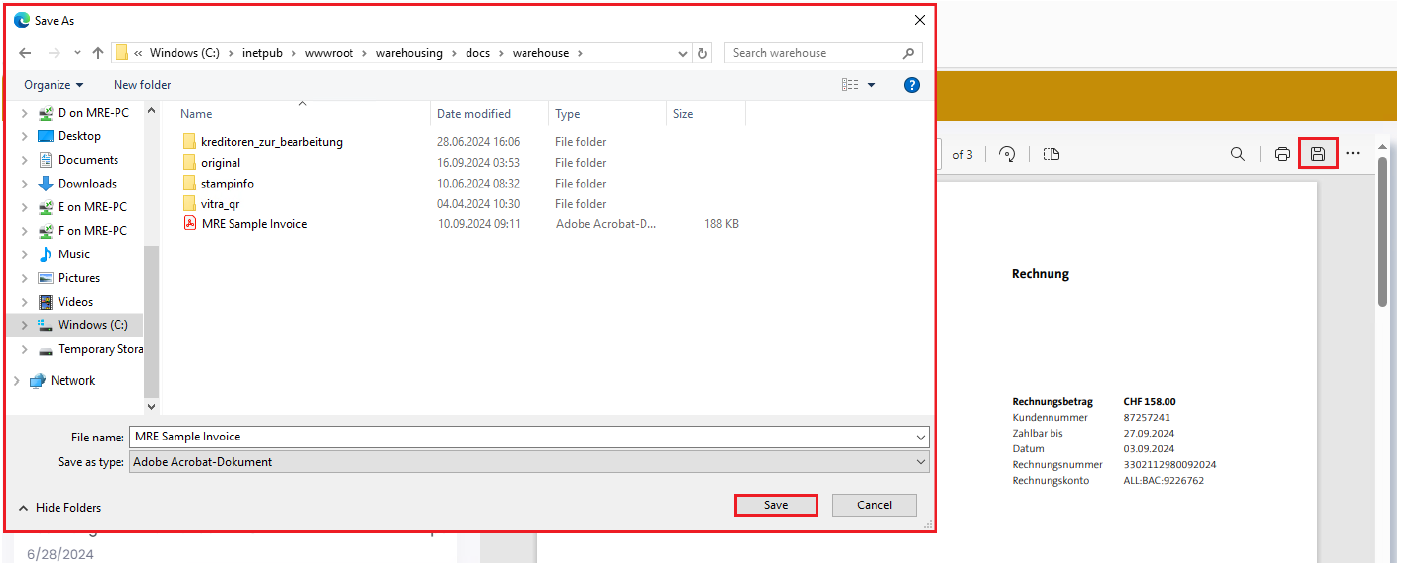
- einfach Speichern wählen (PDF Name sollte korrekt sein)
5. Dies muss vor dem Hinzufügen des Stempels gemacht werden.

III. SCHRITT - 3
 Gewünschte Rechnung auswählen und bearbeiten.
• Die Arbeitsschritte der Nummern 1 – 9 sind anschliessend beschrieben.
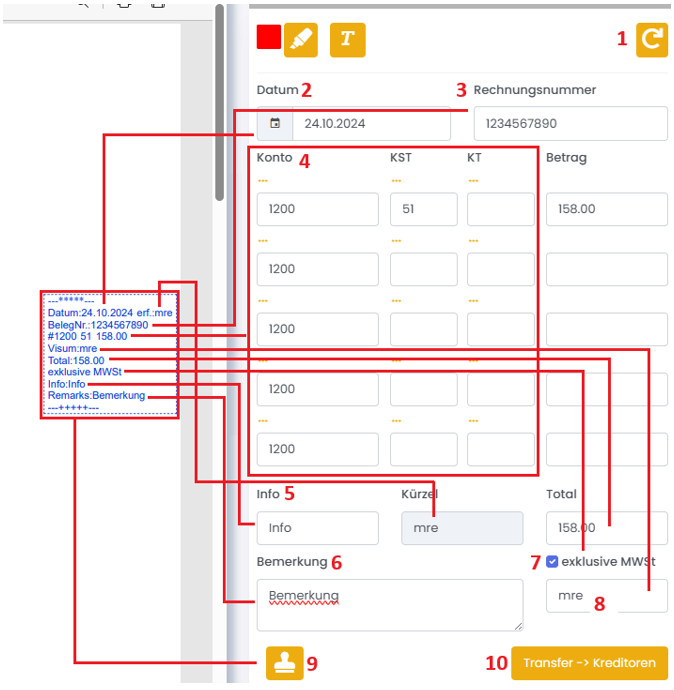

1. STORNO
• Sie brauchen dieses Feld um alles rückgängig zu machen.
2. DATUM
• Link zu Kreditoren  Buchungsdatum
• Feld ist erforderlich (Stempel kann nicht hinzugefügt werden, wenn das Feld leer ist)
• Nachricht wird angezeigt
3. RECHNUNGSNUMMER
• Link zu Kreditoren  Lief. Beleg Nr.
• Feld ist erforderlich (Stempel kann nicht hinzugefügt werden, wenn das Feld leer ist)
• Nachricht wird angezeigt
4. ACCOUNTING INFORMATION (5 Zeilen vorhanden)
• KONTO - Kreditoren  Konto Soll
• KST - Kreditoren  KST
KST
• KT - Kreditoren  KT
KT
• BETRAG - Kreditoren  Total
Total
• Feld ist nicht erforderlich (Stempel kann hinzugefügt werden, wenn das Feld leer ist).
5. INFO
• Kreditoren  Infofeld
• Feld ist nicht erforderlich (Stempel kann hinzugefügt werden, wenn das Feld leer ist).
6. BEMERKUNG
• Wichtige Kommentare/Notizen können hier hinzugefügt werden
• Feld ist nicht erforderlich (Stempel kann hinzugefügt werden, wenn das Feld leer ist).
7. Exklusive MWST
• Der Betrag wird dann mit exklusive MWSt verwendet.
• Feld ist nicht erforderlich (Stempel kann hinzugefügt werden, wenn das Feld leer ist).
8. VISUM
• Auswahl für VISUM
• Feld ist nicht erforderlich (Stempel kann hinzugefügt werden, wenn das Feld leer ist).
9. STEMPEL
• Benutzen Sie diesen Button um die Stempelinformationen dem PDF hinzuzufügen.
10. TRANSFER  KREDITOREN
• Sobald Sie dieses Feld drücken, wird die Lieferungsrechnung in inntact Kreditoren zur Verfügung stehen.
11. Die Dokumentation für Warehousing WEB Inntact AP Import Approval ist hier verfügbar:
 Andere Felder wie Kürzel und Total werden automatisch ausgefüllt:
• Kürzel - basierend auf dem angemeldeten Benutzer
• Total - Automatische Zusammenrechnung (vom totalen Preis) beim Feld «BETRAG».


• Der Kunde muss entscheiden, wer die Domain-URL/den Link kaufen und wo die Anwendung (IIS) gehostet wird.
• Wenn die Anwendung im IIS des Kunden gehostet wird, ist es wichtig, dass der SQL Server (inntact DB) im selben Netzwerk wie der IIS ist.
• Sobald das oben Genannte bekannt ist, kann die Einrichtung erfolgen.
• Andernfalls kann MRE alles von der Domain bis zum Hosting einrichten.

• Der Kunde muss die folgenden Benutzerdaten bereitstellen:
- Vollständiger Name
- E-Mail Adresse
• MRE kann die Anmeldedaten erstellen.


Rechnung über PDF im inntact Kreditoren einlesen (QR und Stempelinfos werden erkannt) Objekt und Auftrag ergänzen für NAKA
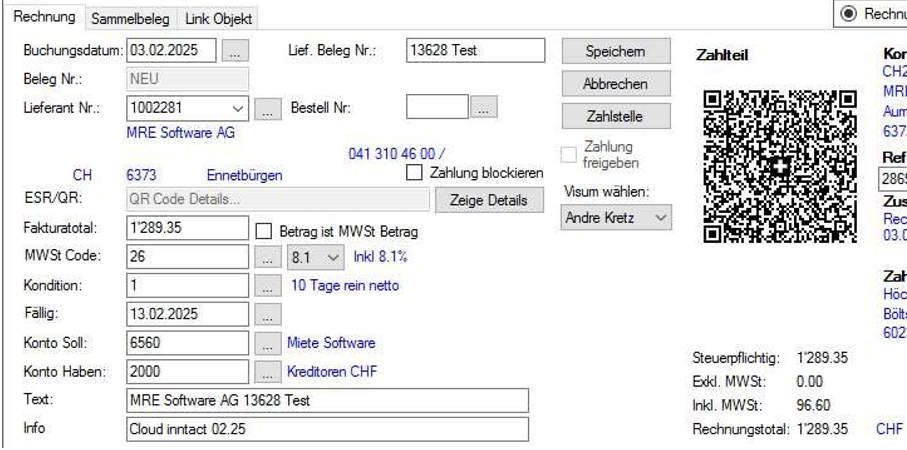

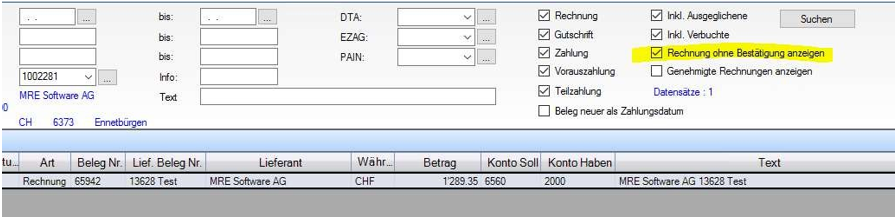
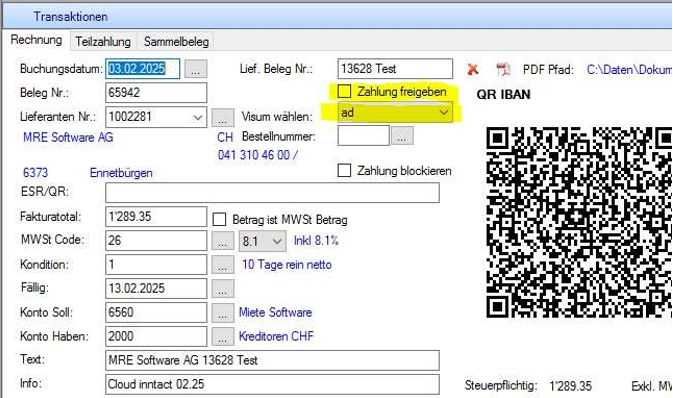
Nur Rechnungen mit der Checkbox Zahlung freigeben, erscheinen auf dem Zahlungs Wizard