Zahlungsfreigabe

• Öffnen Sie inntactFinancial
→ Der Benutzer muss die Option „Lager“ haben, um einen Datensatz zur Zahlung freizugeben (siehe letzte Seite bezüglich der Lageroption).

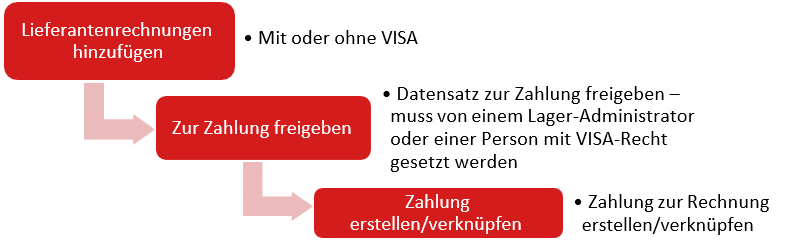

I. Lieferantenrechnung hinzufügen
1. Sobald der Button TRANSFER → KREDITOREN geklickt wird, öffnen Sie inntact Financial → Kreditoren, klicken Sie auf den Button „Rechnungen (Alt+R)“ und dann auf den Button „PDF wählen“ (unten/rechts).
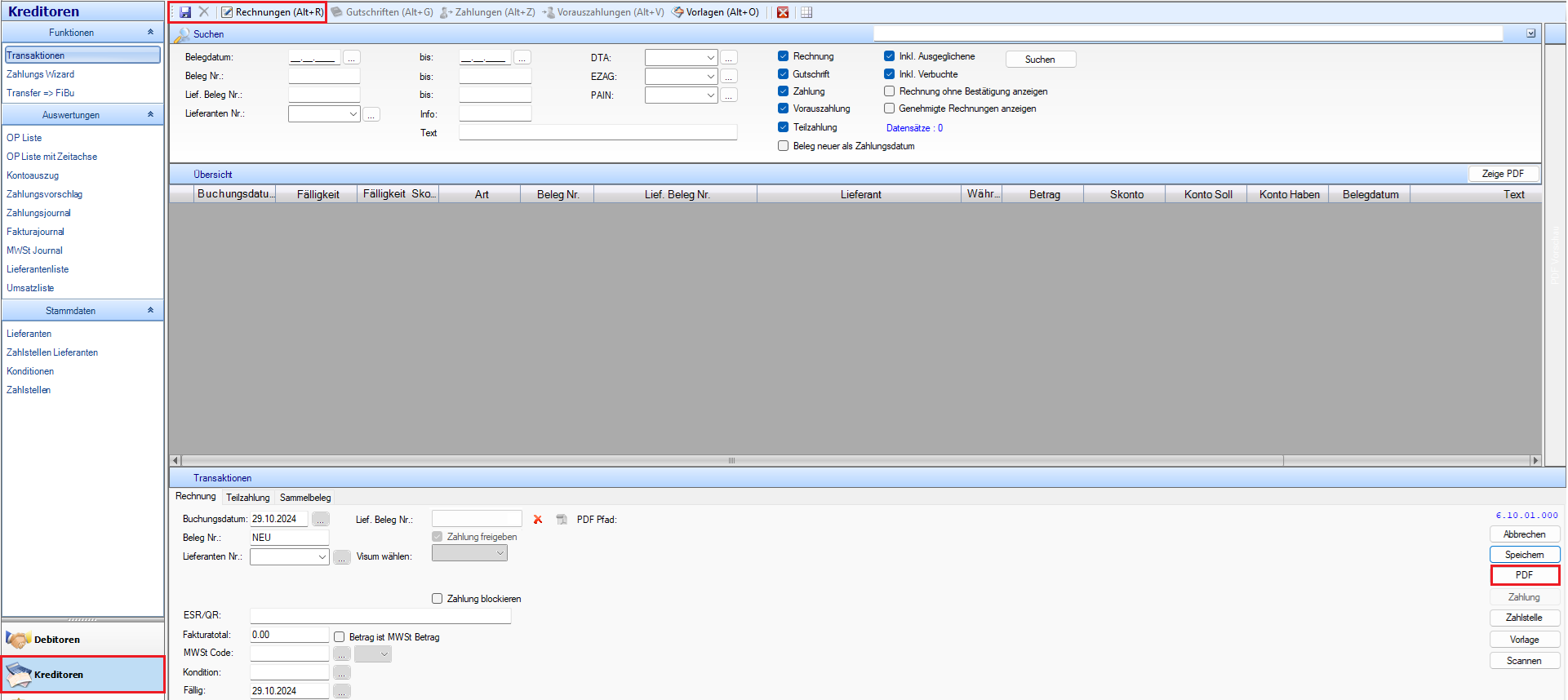
1.1 Fenster Rechnung hinzufügen wird geöffnet
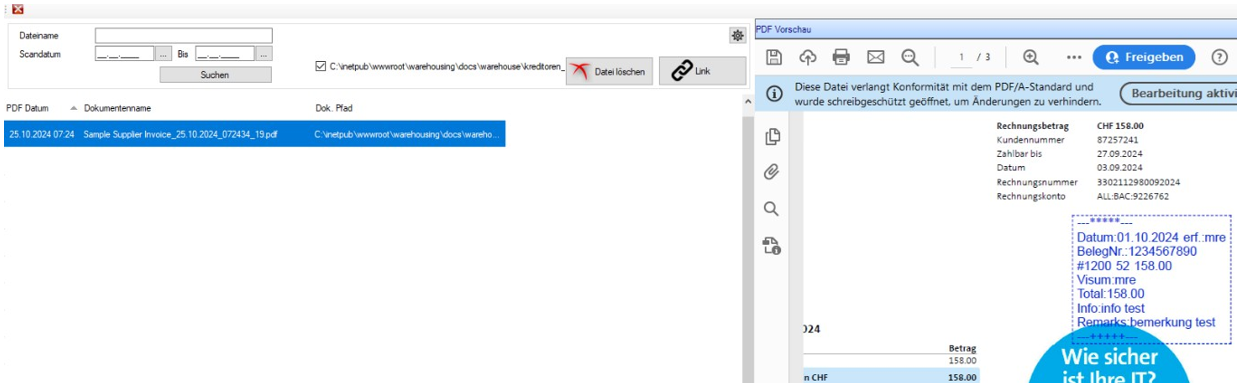
2. Wählen Sie PDF-Rechnung
3. Rechnung wird rechts als PDF-Ansicht angezeigt
4. Die zu verwendenden Rechnungen werden links angezeigt
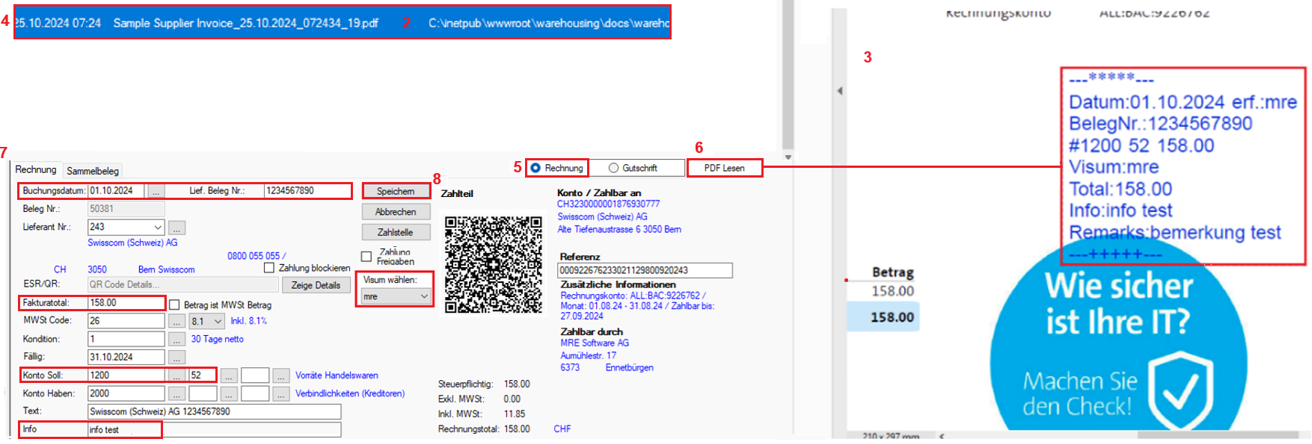
5. Wählen Sie Rechnung oder Gutschrift
6. Klicken Sie auf die Schaltfläche "PDF lesen". Dann werden die QR- und Stempelinformationen gelesen.
 Wir haben einen Service, der automatisch die Stempel-/QR-Daten liest.
 Im Hintergrund werden die Stempel-/QR-Daten erfasst und in den Feldern angezeigt.
 Wenn die Stempel-/QR-Daten noch nicht gelesen wurden, kann der Benutzer die Schaltfläche "PDF lesen" verwenden.
7. Der Benutzer kann die Felder weiterhin bearbeiten/hinzufügen.
8. Die Lieferantenrechnung kann mit oder ohne Visa gespeichert werden.
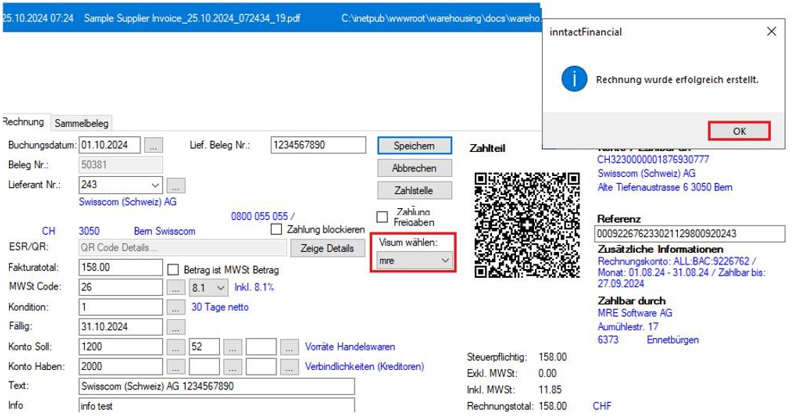
 Der Screenshot unten bezieht sich auf die Punkte 2 – 8
II. Zahlung freigeben
1. Wenn die Lieferantenrechnung mit VISA gespeichert wird, fahren Sie wie folgt fort:
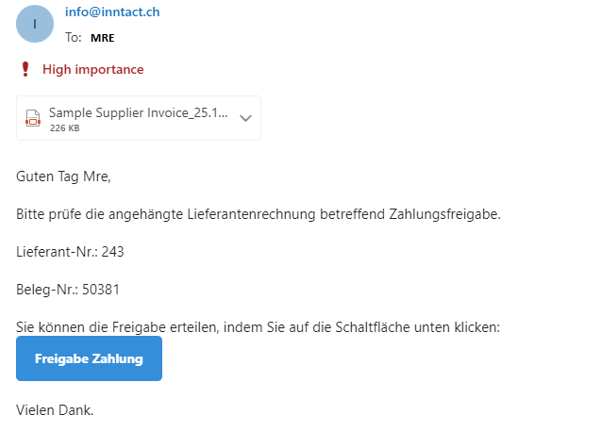
- Genehmigen-Schaltfläche in der E-Mail
- Der VISA-Mitarbeiter erhält eine E-Mail bezüglich der Rechnung zur Genehmigung.
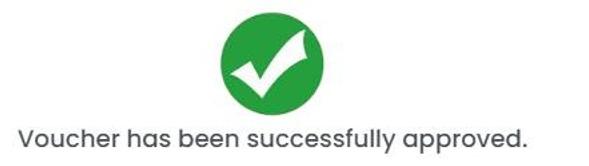
- Der VISA-Mitarbeiter kann die Genehmigung über die Genehmigen-Schaltfläche in der E-Mail erteilen. Nach dem Klicken auf die Schaltfläche wird der erfolgreiche Status angezeigt:
Checkbox ‚Zahlung freigeben' in Inntact - AP ist automatisch aktiviert.
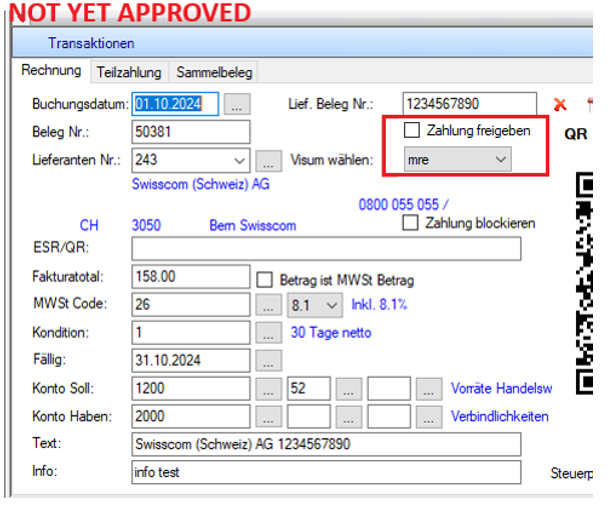
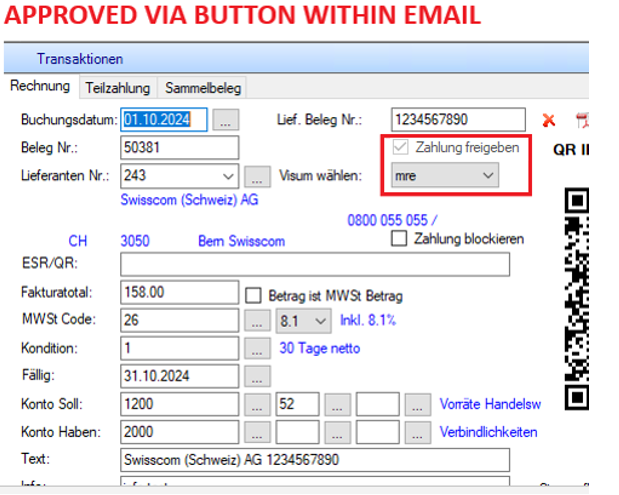
- Genehmigung in inntact
- Die Lieferantenrechnung kann in inntact genehmigt werden, indem das Kontrollkästchen „Zahlung freigeben“ aktiviert wird.
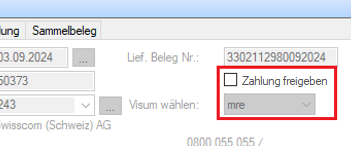
- Das Kontrollkästchen kann von einer autorisierten Person von VISA oder einem Administrator aktiviert/deaktiviert werden.
- Admin-Benutzer
- Kann das Kontrollkästchen „Zahlung freigeben“ für alle Rechnungen setzen (keine Einschränkungen).
- Ausgewählte/zugewiesene VISA-Benutzer
- Nur seine Rechnungen zur Genehmigung werden in der Übersicht der AP-Transaktionen angezeigt.
- Wenn die Rechnung noch nicht zur Zahlung genehmigt ist, sind alle Felder ausser dem Kontrollkästchen „Zahlung freigeben“ deaktiviert.
- Eine Zahlung ist innerhalb der AP-Transaktionen nicht möglich und auch im Zahlungsassistenten nicht verfügbar.
2. Wenn die Lieferantenrechnung ohne VISA gespeichert wird, wird das Kontrollkästchen „Zahlung freigeben“ automatisch aktiviert.
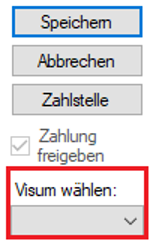
- Die Rechnung wird ohne VISA gespeichert und in der Übersicht der AP-Transaktionen angezeigt.
- Eine Zahlung ist innerhalb der AP-Transaktionen möglich und sollte im Zahlungsassistenten verfügbar sein.
III. Zahlung erstellen/verknüpfen
Sobald das Kontrollkästchen „Zahlung freigeben“ gesetzt ist:
- Zahlung erstellen/verknüpfen möglich:
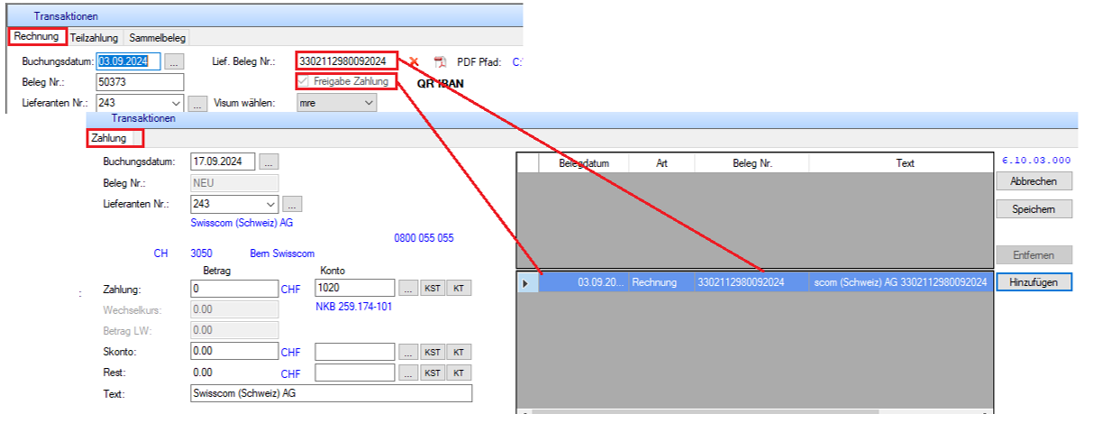
- Auch im Zahlungsassistenten verfügbar:

- Ansonsten ist es nicht möglich, eine Zahlung zu erstellen/verknüpfen:
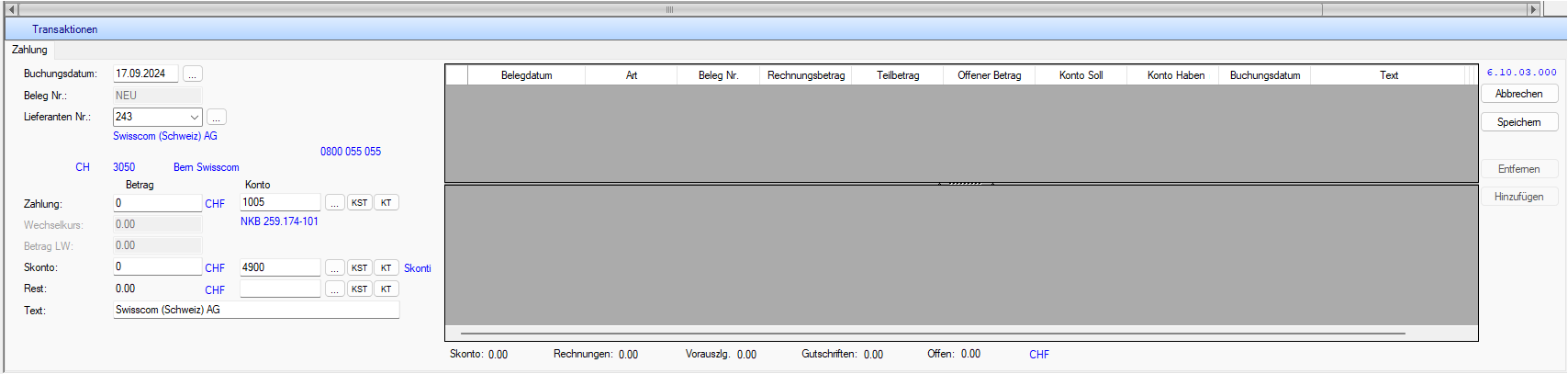
- Ausserdem nicht im Zahlungsassistenten angezeigt:
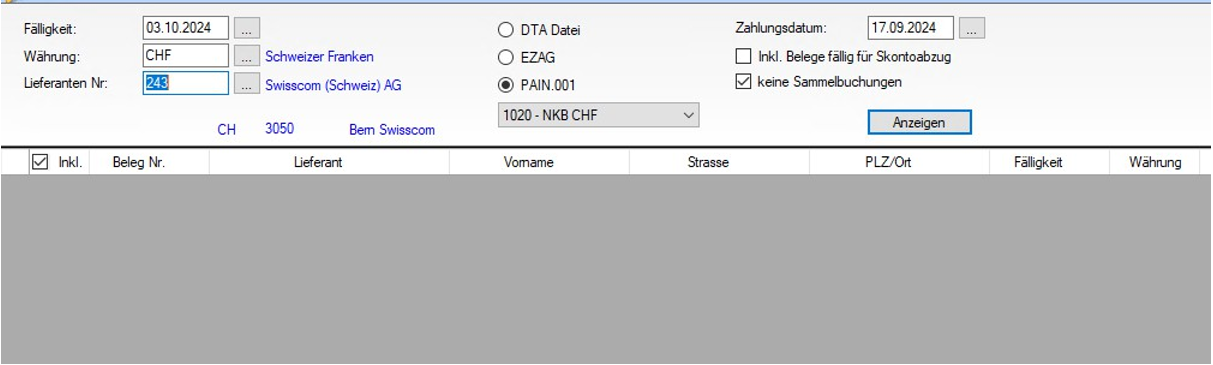

I. Warehousing Admin
 Wird von MRE festgelegt
 Wird in der VISA-Auswahl angezeigt
 Alle Rechnungen werden in der Übersicht der AP-Transaktionen angezeigt
 Kann alle Rechnungen genehmigen (auch wenn er/sie nicht der ausgewählte VISA ist)
II. VISA-Benutzer mit eingeschränktem Zugriff
 Wird von MRE festgelegt
 Wird in der VISA-Auswahl angezeigt
 Wenn der Benutzer keine Lizenz für das inntact Financial-Modul hat
 MRE kann dies so einrichten, dass nur das Modul „Lieferantenbuchhaltung“ angezeigt wird und nur die jeweiligen Rechnungen zur Genehmigung sichtbar sind.
 Beispielansicht:
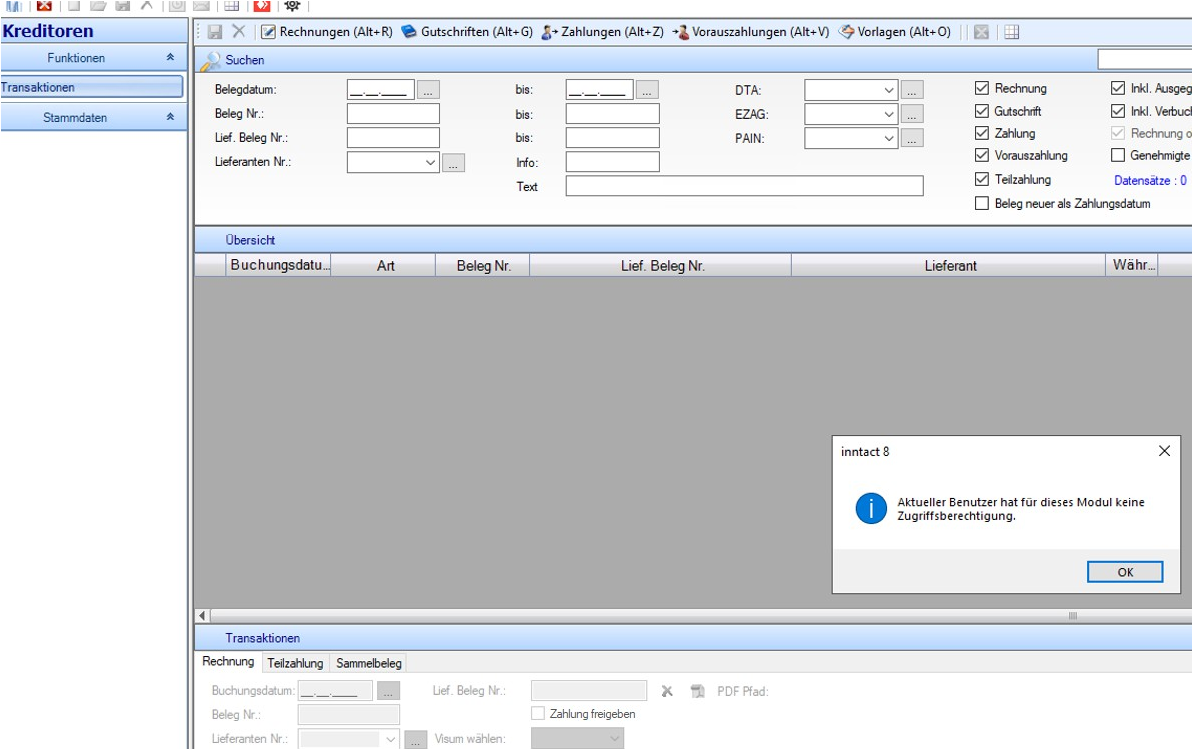
- Der Benutzer kann keine Gutschriften/Vorauszahlungen hinzufügen, keine Berichte anzeigen usw. Die oben angezeigte Nachricht wird angezeigt.
- Der Benutzer darf nur Rechnungen hinzufügen und Rechnungen genehmigen.